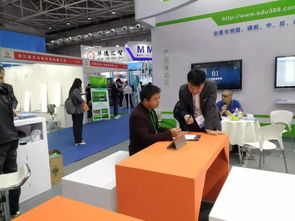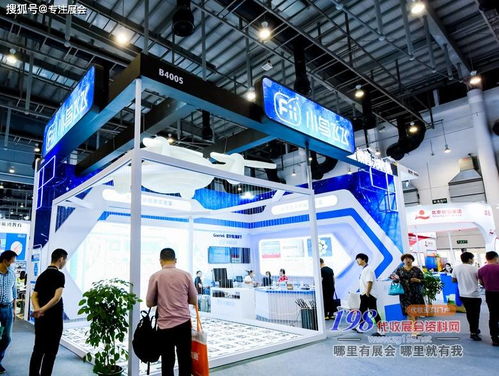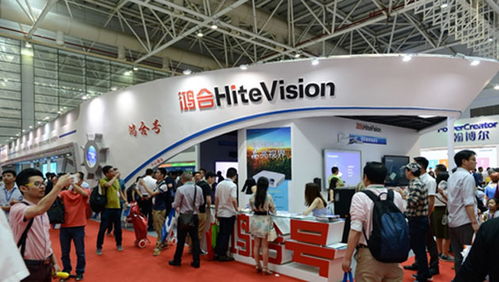
在近日舉辦的備受矚目的中國教育裝備展示會上,鴻合科技以“完整教育生態鏈”為核心主題,攜其前沿的教育科技產品與解決方案盛大亮相,成為展會現場的一大焦點。此次展示不僅彰顯了鴻合科技在教育信息化領域的深厚積淀與創新能力,更清晰地描繪了其致力于構建開放、融合、智能的未來教育新生態的宏偉藍圖。
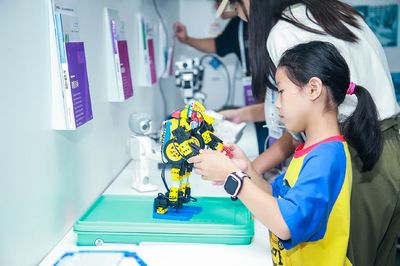
本次展會上,鴻合科技全面展示了覆蓋“教、學、管、評、研”全場景的軟硬件一體化解決方案。在硬件層面,其新一代智能交互平板、智能講臺、智慧黑板等核心產品,憑借出色的顯示效果、流暢的觸控體驗以及強大的多設備協同能力,吸引了眾多參觀者駐足體驗。這些設備深度融合了4K超高清、紅外觸控、AI攝像頭等先進技術,不僅為課堂教學提供了高效、直觀的交互工具,也為遠程同步課堂、專遞課堂等新型教學模式奠定了堅實的物理基礎。
更為引人注目的是鴻合對“生態鏈”的詮釋。其展示的并非孤立的產品,而是一個以數據為驅動、以平臺為樞紐的有機整體。鴻合教育云平臺作為生態鏈的“智慧大腦”,實現了教學資源、課堂數據、學情分析、設備管理與校園服務的全面聯通。教師可以通過平臺一鍵調用海量優質教學資源,進行個性化備課;系統能自動生成課堂報告,可視化呈現學生參與度與知識掌握情況;管理者則能依托平臺數據,實現教學質量的精準評估與資源的優化配置。這種端、云、數據、應用、服務的無縫銜接,真正打破了信息孤島,讓教育過程可記錄、可分析、可優化。
人工智能與大數據技術是鴻合生態鏈的“神經中樞”。展臺上,AI智能評課系統、學生學情分析系統、智能作業批改等應用,展示了科技如何賦能因材施教與個性化學習。通過AI技術,系統能自動識別課堂教學行為,分析師生互動模式,為教師提供專業發展建議;通過對學生學習過程數據的持續采集與分析,能為每個學生勾勒出個性化的知識圖譜與能力模型,精準推送學習資源與路徑,實現從“千人一面”到“千人千面”的轉變。
鴻合生態鏈的“開放性”與“協同性”也備受關注。其平臺積極兼容第三方優質應用與資源,支持與各類校園管理系統、區域教育云平臺對接,旨在與教育主管部門、學校、教師、內容提供商及技術伙伴共建共享、協同創新。這種開放共贏的理念,有助于匯聚行業智慧,加速教育優質資源的均衡配置與高效流轉。
此次在中國教育裝備展上的全面展示,標志著鴻合科技已從領先的交互顯示設備提供商,成功轉型為覆蓋硬件、軟件、平臺、資源及服務的完整教育生態解決方案服務商。面對教育數字化轉型的時代浪潮,鴻合通過構建這樣一個互聯互通、智能進化、持續生長的教育科技生態鏈,不僅為學校的智慧校園建設提供了“一站式”的強勁引擎,也為推動教育公平、提升教育質量貢獻了切實可行的科技路徑。隨著5G、物聯網、虛擬現實等技術的進一步融合,鴻合的完整教育生態鏈有望持續進化,為“未來學校”與“未來教育”的形態勾勒出更加清晰與生動的科技圖景。